“设计师和开发者之间的鸿沟,永远无法跨越。”
“AI能写代码,但设计还是得靠人。”
“从设计稿到代码,总要损失一半效果。”
这些话,你可能说过,也可能深有体会。
2026年1月24日,我想告诉你一个正在发生的变革:
AI Agent不仅能写代码,现在还能直接在画布上设计——而且设计完就能出代码。
从今天开始,世界多了一个新词:Vibe Design。
一
先讲一个真实的场景。
我正在开发一个 macOS 应用——语音实时翻译(Voice Translation)。
应用的核心功能已经完成,但主页的 UI 设计一直让我头疼。作为一个开发者,我可以写出功能完善的代码,但设计?那是另一个领域。
传统流程是这样的:
- 打开 Figma,花1小时画原型
- 导出设计稿,标注各种尺寸和颜色
- 打开 Xcode,对着设计稿写 SwiftUI 代码
- 反复调整,直到”看起来差不多”
- 发现和设计稿还是有出入,再调
- 总耗时:3-4小时
昨晚我是这样做的:
- 在 VS Code 中安装 Pencil 插件
- 打开 Claude Code,说:”帮我设计一个语音翻译应用的主页,需要有语言切换、麦克风/系统音频输入、实时翻译显示区域和底部操作栏”
- AI 在 Pencil 画布上直接开始设计
- 我看着实时预览,提出修改意见
- AI 调整设计,我把设计直接应用到 SwiftUI 代码
- 总耗时:40分钟
效率提升:5倍。
而且,设计效果出乎意料的专业——有清晰的层次结构、合理的间距、统一的配色。
二
这一切是怎么实现的?
一句话解释
以前,设计师用 Figma 画图,程序员用 VS Code 写代码,两边是两个世界。
Pencil 把这两个世界合并了。
它是一个装在 VS Code 里的”画板”,让你可以一边写代码一边画设计图。
为什么 AI 能帮你画图?
这里要说一个叫 MCP 的东西。
不用怕,我用大白话解释:
你知道手机的充电口吗?以前安卓用 Micro USB,苹果用 Lightning,互不兼容。后来大家都改用 Type-C,一根线充所有手机。
MCP 就是 AI 世界的 Type-C 接口。
有了这个”接口”,AI 就能连接各种工具——包括 Pencil 这个画板。
所以现在的情况是:
- Pencil = 一个智能画板
- MCP = 让 AI 能操作这个画板的”接口”
- Claude Code = 会画图的 AI 助手
三者一结合,AI 就能帮你画设计图了。
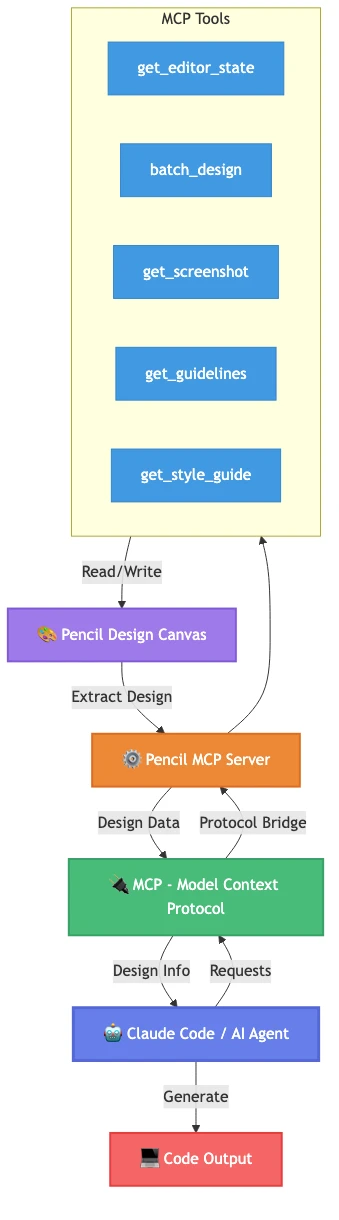 简单理解:AI 通过 MCP “接口” 操作 Pencil 画板
三
Pencil 能做什么?说几个让你惊讶的事情。
它像 Figma,但更聪明
用过 Figma 的人都知道,那是设计师画图的工具。
Pencil 也是个画图工具,但有一个本质区别:
Figma 只能人来画,Pencil 可以让 AI 来画。
你只需要用大白话描述你想要什么:
“帮我画一个音乐播放器的界面,要有播放按钮、进度条、歌词显示”
AI 就会在画板上帮你画出来。
画完的设计可以直接变代码
这是最神奇的地方。
传统流程:设计师画图 → 程序员看图 → 程序员写代码 → 反复对比修改
Pencil 流程:AI 画图 → AI 写代码 → 完事
因为设计和代码在同一个地方,不存在”还原度”的问题——设计长什么样,代码就是什么样。
设计可以像乐高一样拼装
Pencil 里有很多现成的”积木”:按钮、输入框、卡片、导航栏……
AI 会智能地使用这些积木来搭建你的界面,就像玩乐高一样。
从我的 Voice Translation App 案例中可以看到,每个页面都由”顶部栏”、”内容区”、”底部栏”这些积木组成——整齐、统一、专业。
四
说了这么多,怎么用?
先澄清一个误解
网上有人说:用 Pencil 必须花钱买 Claude Code 官方套餐。
别信,这是错的。
Pencil 支持市面上几乎所有的 AI 编程工具:
- Claude Code(官方的、非官方的都行)
- Cursor
- Windsurf
- Codex
- 还有很多……
用你手头有的就行,不用额外花钱。
三步搞定
第一步:装插件
打开 VS Code,搜索 “Pencil”,点安装。完事。
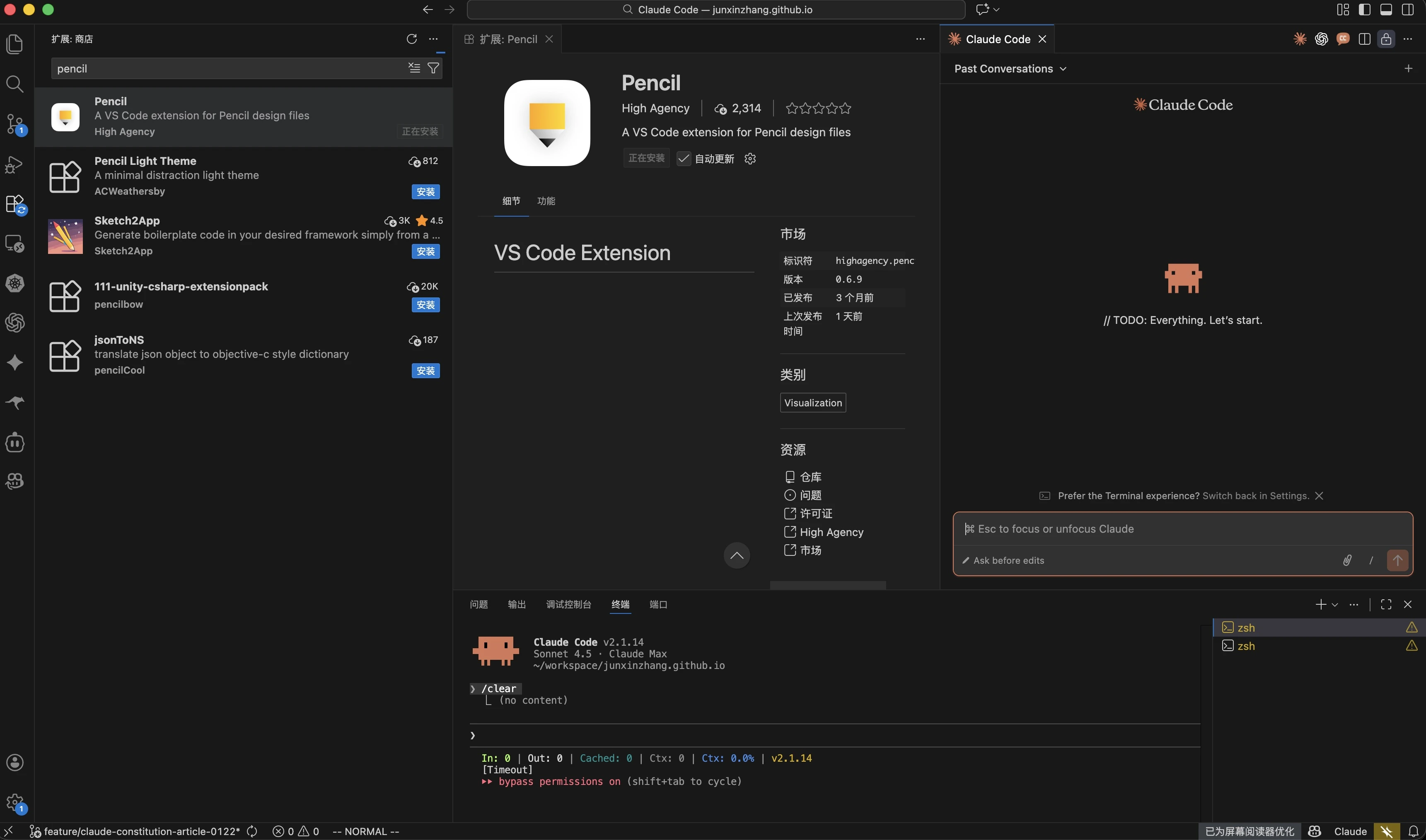 在 VS Code 插件商店搜索 Pencil,一键安装
(注意:不用去官网下载什么应用,装这个插件就够了)
装完后,左边会多一个铅笔图标,那就是 Pencil。
第二步:不用管配置
好消息:装完插件,它会自动配置好一切。
如果你不放心,可以问问你的 AI 助手:”Pencil 装好了吗?”它会告诉你。
第三步:开口说话
打开你的 AI 助手(Claude Code 或者别的),用大白话告诉它你想要什么:
“帮我设计一个外卖 App 的首页,要有搜索框、分类图标、附近商家列表”
然后看着 AI 帮你画。
不满意?直接说:
“商家卡片太小了,放大一点” “颜色太花哨了,换成简约风格”
AI 会立刻帮你改。
满意了?让它写代码:
“设计我很满意,帮我写成代码吧”
这就是 Vibe Design——全程动嘴,不用动手。
五
来看一个真实案例。
我的语音翻译 App 需要一个新界面
我在做一个 macOS 上的语音翻译应用,功能都写好了,就差一个好看的界面。
作为一个程序员,写代码没问题,但设计……真的不是我的强项。
以前我会打开 Figma 自己画,画得丑不说,还要花好几个小时。
这次,我决定试试 Vibe Design。
我是这么跟 AI 说的
“帮我设计一个语音翻译应用的界面,要有:
- 语言切换(英语和中文)
- 麦克风和系统音频的选择
- 显示翻译结果的区域
- 开始/停止翻译的按钮
- 底下放清空、历史、设置
风格简洁现代,用绿色”
然后我就坐着看 AI 画图。
AI 画出来的效果
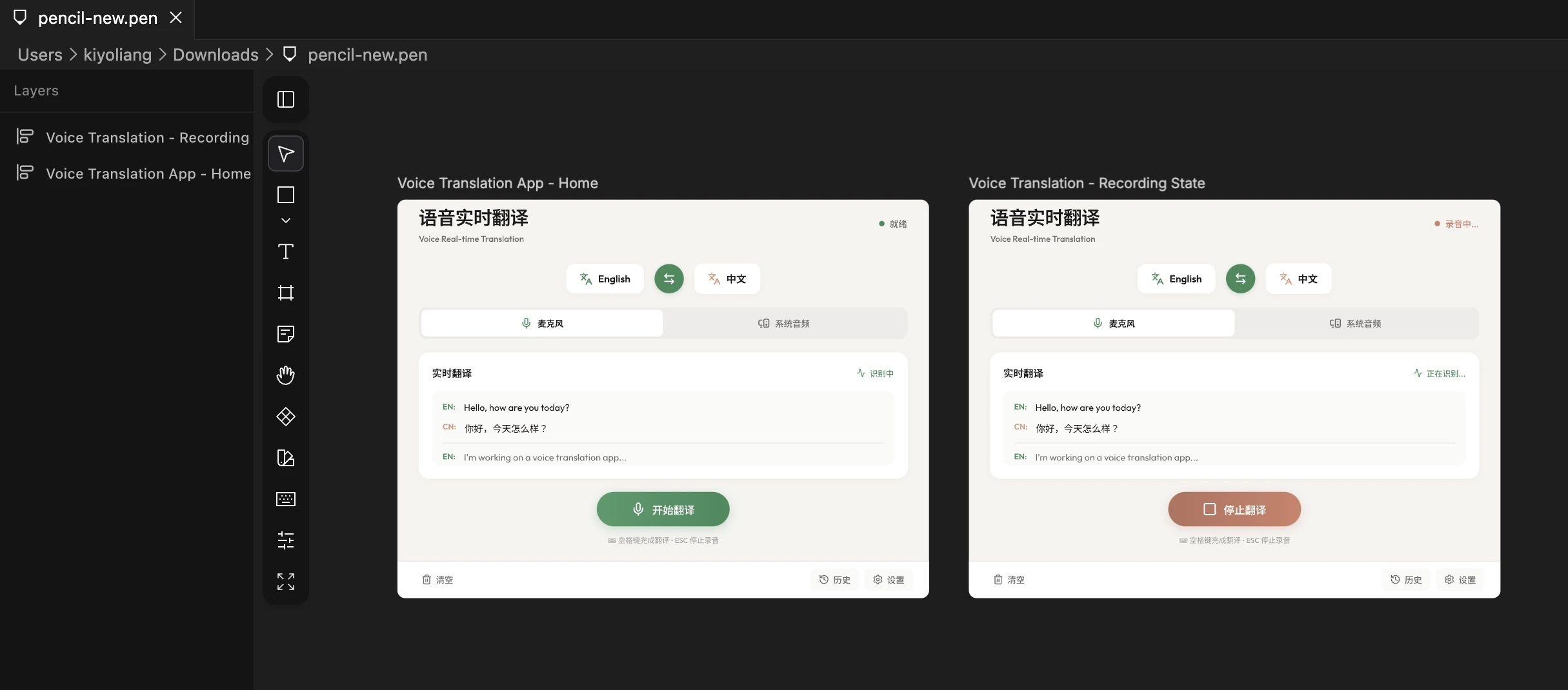
AI 帮我设计的界面:一个待机状态,一个录音状态
我没动一下鼠标,AI 就画出了两个界面:
- 左边是待机状态:绿色的”开始翻译”按钮
- 右边是录音状态:红色的”停止翻译”按钮
而且它自动考虑了两种状态的切换,这是我没提的。
看看设计的层次
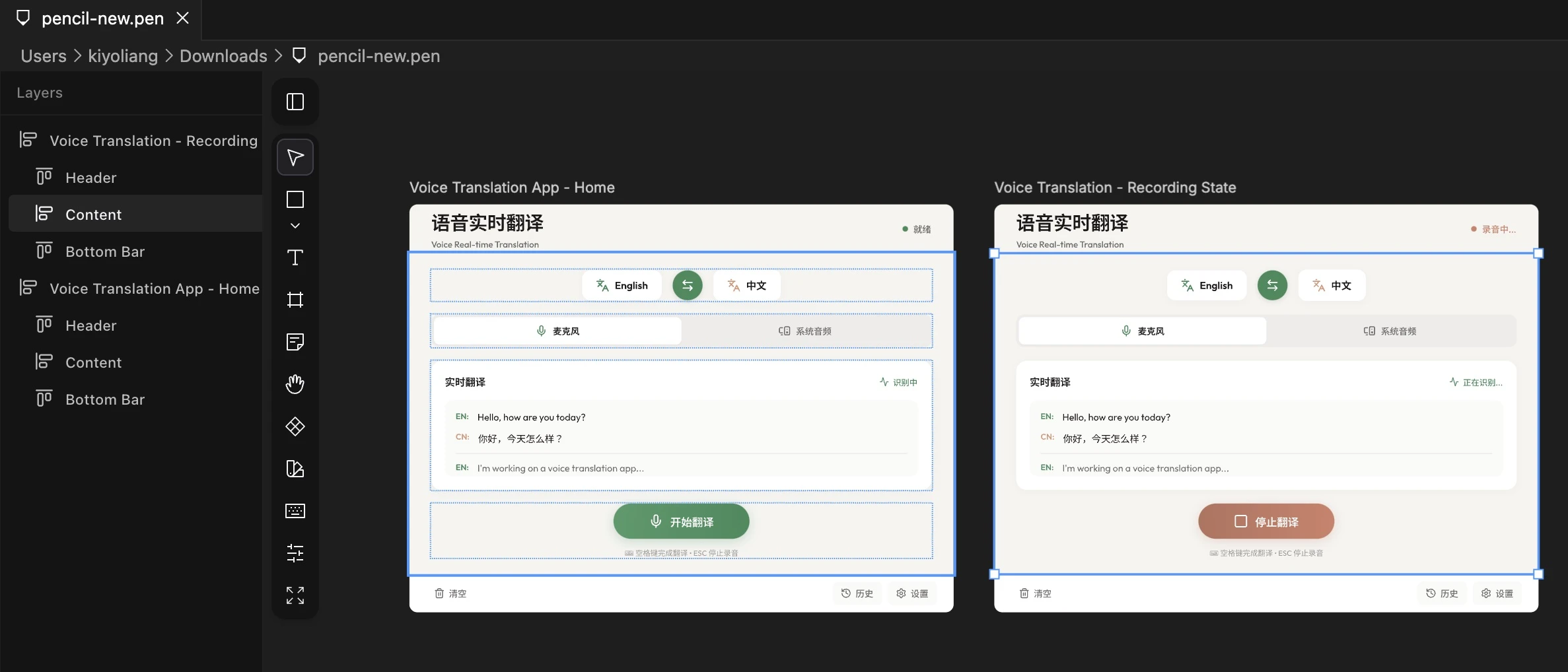 左边是图层结构,非常清晰
看左边的图层面板:
- Header(顶部栏)
- Content(内容区)
- Bottom Bar(底部栏)
这不是随便糊的草图,是有专业结构的设计。
我一个不懂设计的程序员,用嘴说了几句话,就得到了这样的结果。
然后让 AI 写代码
“设计我很满意,帮我写成 SwiftUI 代码吧”
AI 看着这个设计,直接生成了对应的代码。
颜色、间距、布局——全都是按设计来的,不用我一点点对照着调。
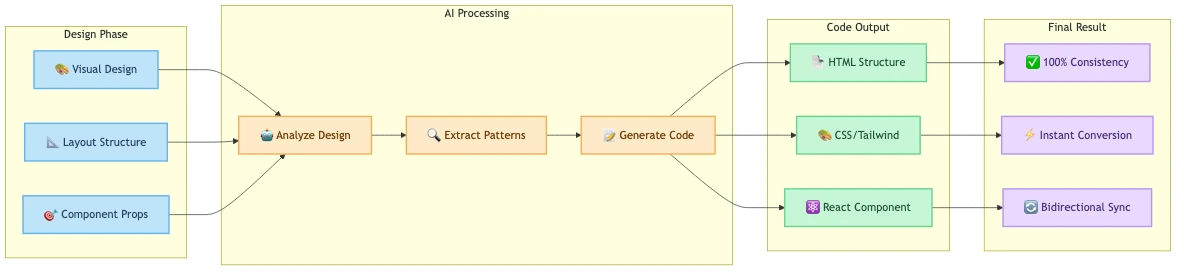 从设计到代码,一步到位
这就是 Vibe Design 的魅力:动嘴不动手,设计代码全都有。
六
几个让设计更好看的小技巧。
技巧一:告诉 AI 你想要什么风格
“用苹果公司的设计风格” “像小红书那种清新的感觉” “参考 Notion 的简约风”
AI 见过无数设计,你一说它就懂。
技巧二:不满意就直接说
别客气,AI 不会生气:
“这个太丑了,重新设计” “按钮太小了,看不清” “颜色太土了,换成高级灰”
改到你满意为止。
技巧三:让 AI 一次画多个页面
“帮我设计一个 App,包括:首页、个人中心、设置页面、登录页面”
AI 会一口气全给你画出来,而且风格统一。
技巧四:Figma 的设计可以导进来
如果你已经有 Figma 的设计稿,可以直接导入 Pencil,然后让 AI 帮你改、帮你写代码。
旧设计不浪费,新玩法也能用上。
七
到底能省多少时间?
我自己的体验:
| 事情 | 以前 | 现在 |
|---|---|---|
| 画一个 App 界面 | 2-3 小时 | 20 分钟 |
| 改设计 | 来回沟通半天 | 说一句话的事 |
| 设计变代码 | 程序员对着图写一天 | AI 几分钟搞定 |
最爽的是什么?
以前设计稿和最终产品总是有差距,”还原度 80%” 已经算不错了。
现在?100% 一致。因为设计和代码本来就是一个东西。
有个博主测试后说:
“原来需要 1 小时的工作,现在 20 分钟完成。”
这不是快一点,是快了好几倍。
八
往大了说,这意味着什么?
以前的痛苦
设计师和程序员之间,永远有一道鸿沟:
- 设计师用 Figma 画图
- 程序员用 VS Code 写代码
- 两边是两个世界
设计师改了图,程序员可能不知道。程序员动了代码,设计稿还是老样子。
来回扯皮、反复沟通、”这里还原度不够”……
这种痛苦,每个做过产品的人都懂。
现在的变化
Pencil 做了一件简单但革命性的事:
把设计和代码放到同一个地方。
而且让 AI 同时掌管设计和代码。
设计师不用学代码,程序员不用学设计——AI 成了两边的翻译官。
这不是小改进,这是游戏规则变了。
九
最后说两句。
我写了十几年代码,经历过无数次这样的对话:
“设计稿上是这样的。” “代码实现不了啊。” “那你改改?” “改完就不是那个效果了……”
以前我以为这是沟通问题,现在我明白了:这是工具问题。
设计用一套工具,代码用另一套工具,两边永远对不上。
现在 AI 来了,它既能画图,也能写代码,还能在两者之间自由切换。
鸿沟,就这么被填平了。
核心观点
-
Pencil 是什么: 一个让 AI 帮你画设计图的工具,装在 VS Code 里就能用
-
Vibe Design: 用嘴说你想要什么,AI 帮你画出来,不用动手
-
不用花钱: 不需要买什么正版套餐,用你现有的 AI 工具就行
-
效率爆表: 以前几小时的活,现在 20 分钟搞定
-
设计=代码: AI 画完图直接写代码,不存在”还原度”问题
2026年1月24日,周六。
AI Agent 已经学会画图了。
下一个被重新定义的,会是什么?
如果这篇文章让你有所启发,欢迎转发给还在 Figma 和 VS Code 之间反复横跳的朋友。
参考资料
相关阅读
AI 使用姿势系列
- 你觉得AI不行?也许是你的’使用姿势’还停在2023年 - AI 使用姿势演进
- 通用AGI工具已经到来 - Claude Code 深度分析
- 当Claude Code能直出PPT - AI 工具冲击
MCP 系列
- MCP:AI 的 USB-C 接口 - MCP 技术解读
联系方式
如果你对 Pencil、MCP 或 AI 设计有问题或想法:
- 邮箱:[email protected]
- 微信:winnielove2020
- 博客:https://junxinzhang.com
特别欢迎讨论:
- Pencil 的使用技巧
- MCP 工具开发经验
- AI 驱动设计的实践案例
- 设计与开发协作的新模式
本文基于 2026 年 1 月 24 日的公开资料撰写。
Pencil 仍在快速迭代中,更多能力正在解锁——而这只是 AI 重新定义设计与开发边界的开始。
关注我,后续分享更多 AI Agent 认知、洞察以及使用方式。
在这个设计与代码边界正在消失的时代,掌握新工具的人,将拥有新的生产力。






 你觉得AI不行?也许是你的'使用姿势'还停在2023年