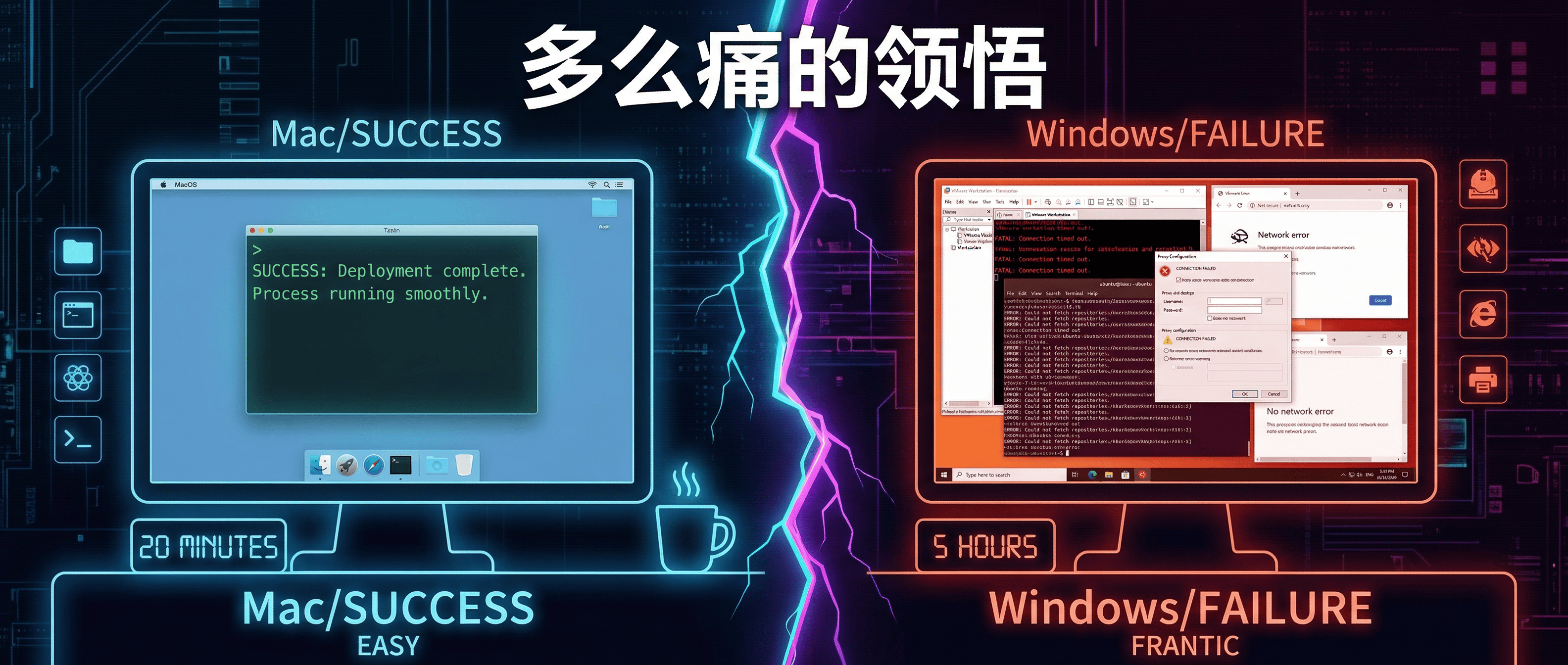
macOS 上装 OpenClaw,二十分钟,从 clone 到 run,一气呵成。
所以当朋友说他只有 Windows、想体验 OpenClaw 时,我拍胸脯:来,半小时的事。
五个小时后,我盯着屏幕上终于跑起来的 OpenClaw,只想说一句话:多么痛的领悟。
一、Debuff 叠满了
先交代一下背景——这台 Windows 机器的 debuff 基本拉满:
- 机器配置不高:8G 内存,跑个 VMware 就开始喘
- 网络慢:下载速度感人,clone 一个仓库要等半天
- Windows PIN 认证:每次弹出 UAC 都要输 PIN,装个软件点三遍确认
- 网卡异常:网卡驱动跟 VMware 虚拟网卡冲突,桥接直接罢工
单独拿出来都不算大问题,但四个叠在一起就是灾难。
macOS 自带终端、Git、Python,开发者基建早就铺好了。Windows 呢?什么都没有。
macOS 的”装环境”是从冰箱拿牛奶。Windows 的”装环境”是先养一头牛。
别在 Windows 原生系统里折腾,直接上 Ubuntu 虚拟机。
二、VMware 三种网络模式:选错了全白搭
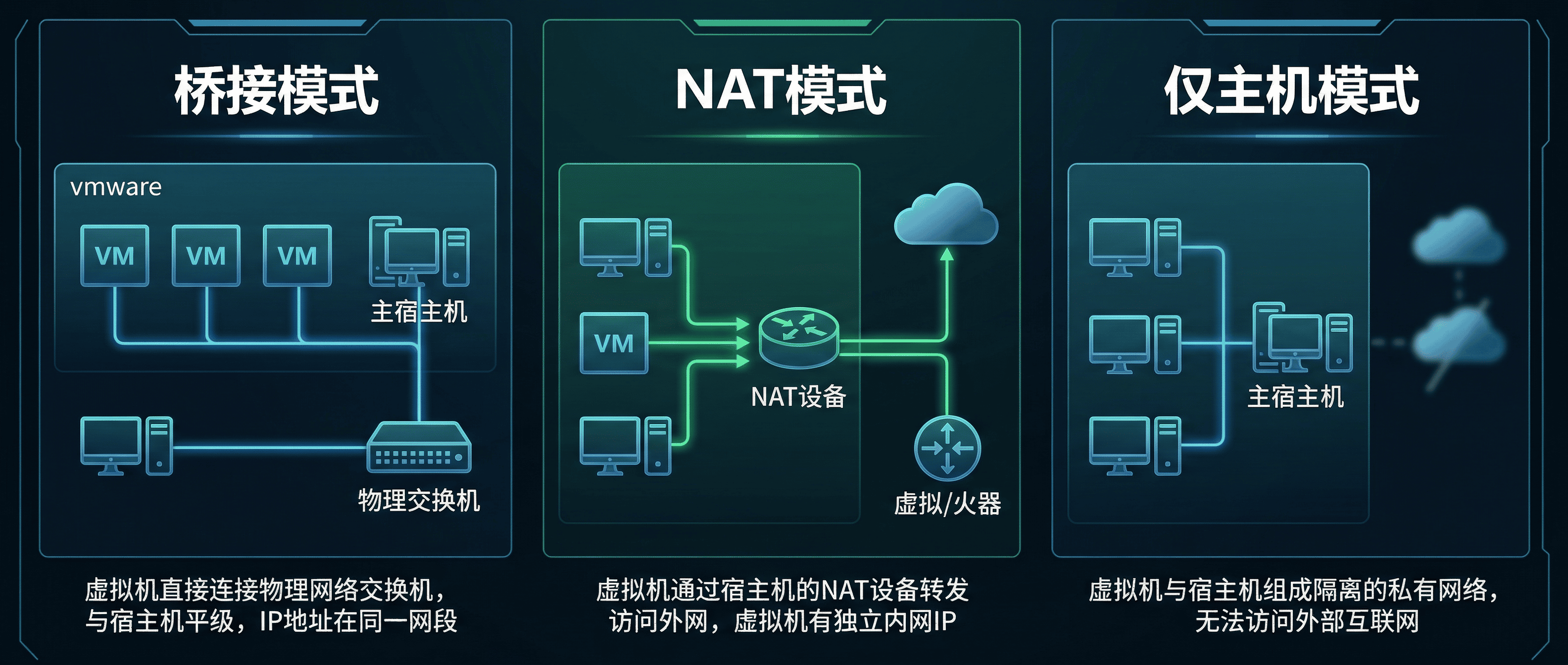
装好 VMware、创建好 Ubuntu 虚拟机,下一步是网络配置。这里有三种模式,选错一个后面全白费:
| 模式 | 原理 | 适用场景 | 踩坑概率 |
|---|---|---|---|
| Bridge | 虚拟机直连物理网络,独立 IP | 家庭网络、无限制环境 | 中 |
| NAT | 通过宿主机转发,共享宿主机 IP | 公司/校园网络 | 低 |
| Host-Only | 只能和宿主机通信,无法上外网 | 纯本地测试 | 不适用 |
Bridge 看起来最简单,但很多公司和校园网对 MAC 地址有白名单,虚拟网卡的 MAC 不在名单里——一切正常,就是上不了网。
无脑选 NAT。 它让虚拟机借宿主机的网络身份上网,绕过绝大多数限制。
三、代理:最隐蔽的坑
网络通了?git clone 卡住,pip install 超时,npm install 失败。
原因:宿主机开了代理,但虚拟机不知道。 NAT 模式下代理配置不会自动传递,你得手动设置:
export http_proxy=http://宿主机IP:代理端口
export https_proxy=http://宿主机IP:代理端口
两个隐藏的坑:
- 宿主机 IP 不是
127.0.0.1。NAT 模式下要用虚拟网关地址(如192.168.x.2),用ip route查默认网关即可。 - 代理软件必须开启”允许局域网连接”,否则虚拟机的请求会被直接拒绝。
任何一个都能让你卡一小时以上。

四、终极方案:一张清单搞定
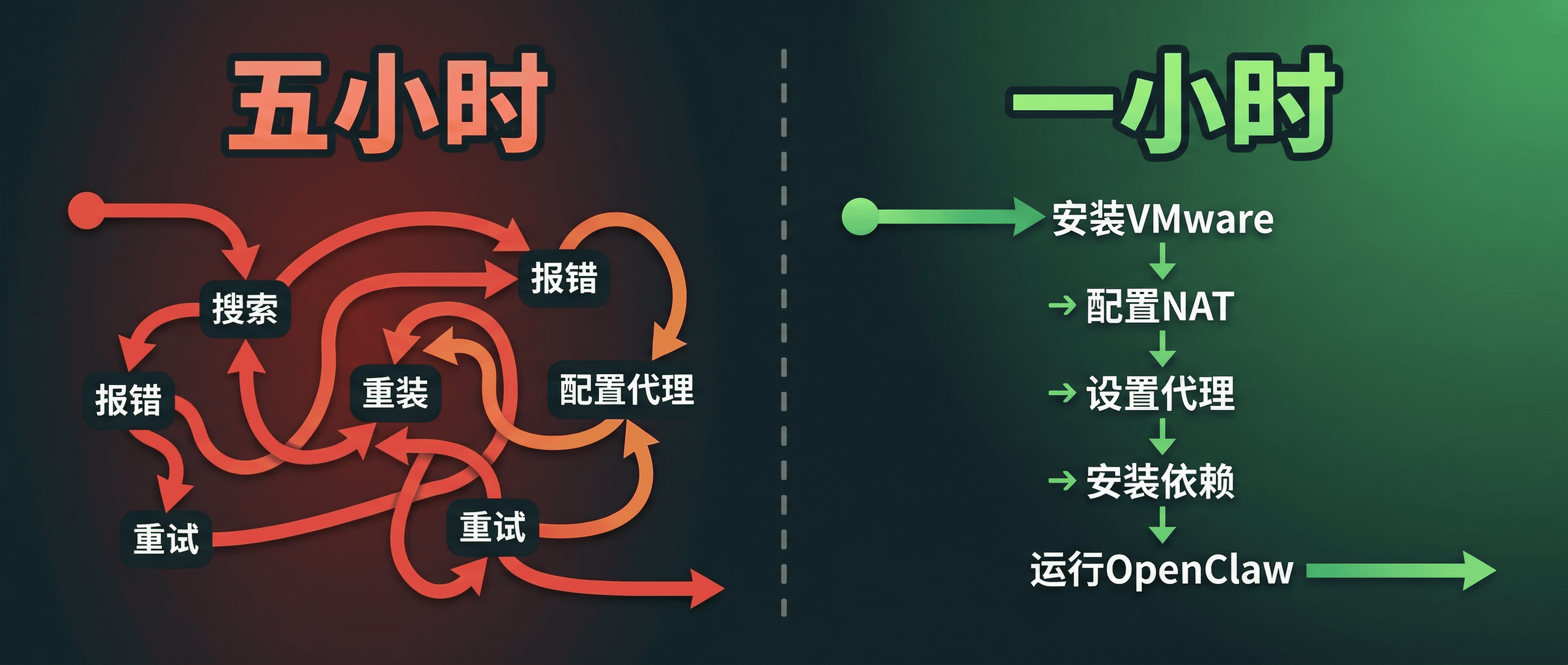
踩完所有坑后,我整理了一张安装清单:
| 步骤 | 操作 | 耗时 |
|---|---|---|
| 1 | 安装 VMware,创建 Ubuntu 22.04 虚拟机 | 20 分钟 |
| 2 | 网络选 NAT,确认能 ping 通外网 | 5 分钟 |
| 3 | 配置代理(export + 代理软件允许 LAN) | 10 分钟 |
| 4 | 安装 Git、Python、Node.js | 15 分钟 |
| 5 | clone OpenClaw 并按官方文档安装 | 20 分钟 |
有了这张清单,下次再帮人装,真的只要一小时。
写在最后
回头看这五个小时,真正装 OpenClaw 本身也就二十分钟——时间全砸在虚拟机安装和网络调试上了。 三个教训:
- 别在 Windows 原生环境硬刚——虚拟机是你的朋友
- 网络模式选 NAT——兼容性最好,坑最少
- 代理要手动配——宿主机和虚拟机之间没有心灵感应
Windows 是全球 70% 用户的日常。OpenClaw 想真正普及,Windows 安装体验是一道必须跨过的坎。
更残酷的现实是:这些坑对小白用户来说几乎是灾难性的。 Windows 网关配置、VMware 虚拟网络、代理转发——每一个都是专业门槛。一个从没接触过网络概念的人,面对”NAT 模式”“虚拟网关地址”“export http_proxy”这些术语,根本无从下手。macOS 用户可以”无脑装”,Windows 小白用户连第一步都迈不出去。
多么痛的领悟——但踩过的坑,就是下一个人的路。希望这篇文章能帮你把五小时缩短到一小时。

相关阅读
OpenClaw 实战系列


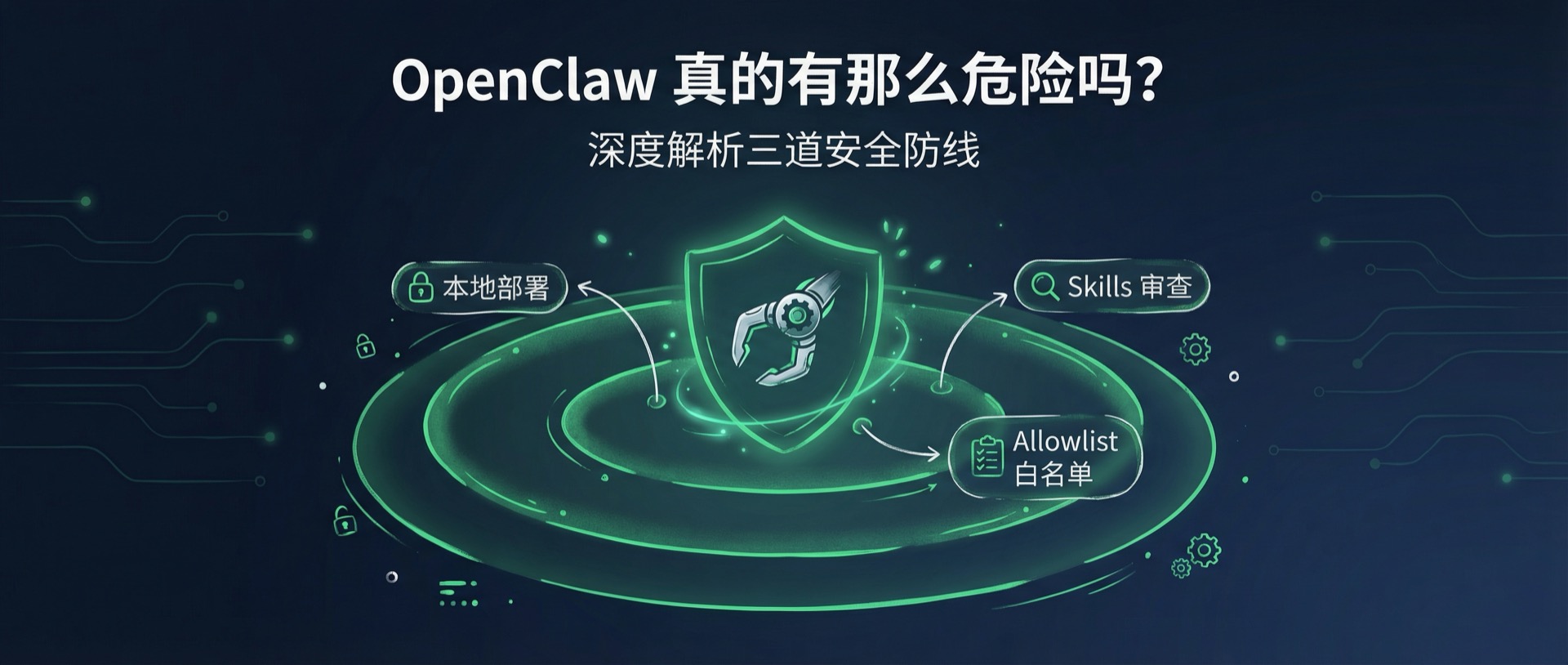






 OpenClaw 模型实力排行:Codex Pro 为什么能打?翻源码找到了根本原因