ChatGPT 桌面端(原来的 Codex App 体系并入后的桌面 App)今天把语音控制推到了前台。
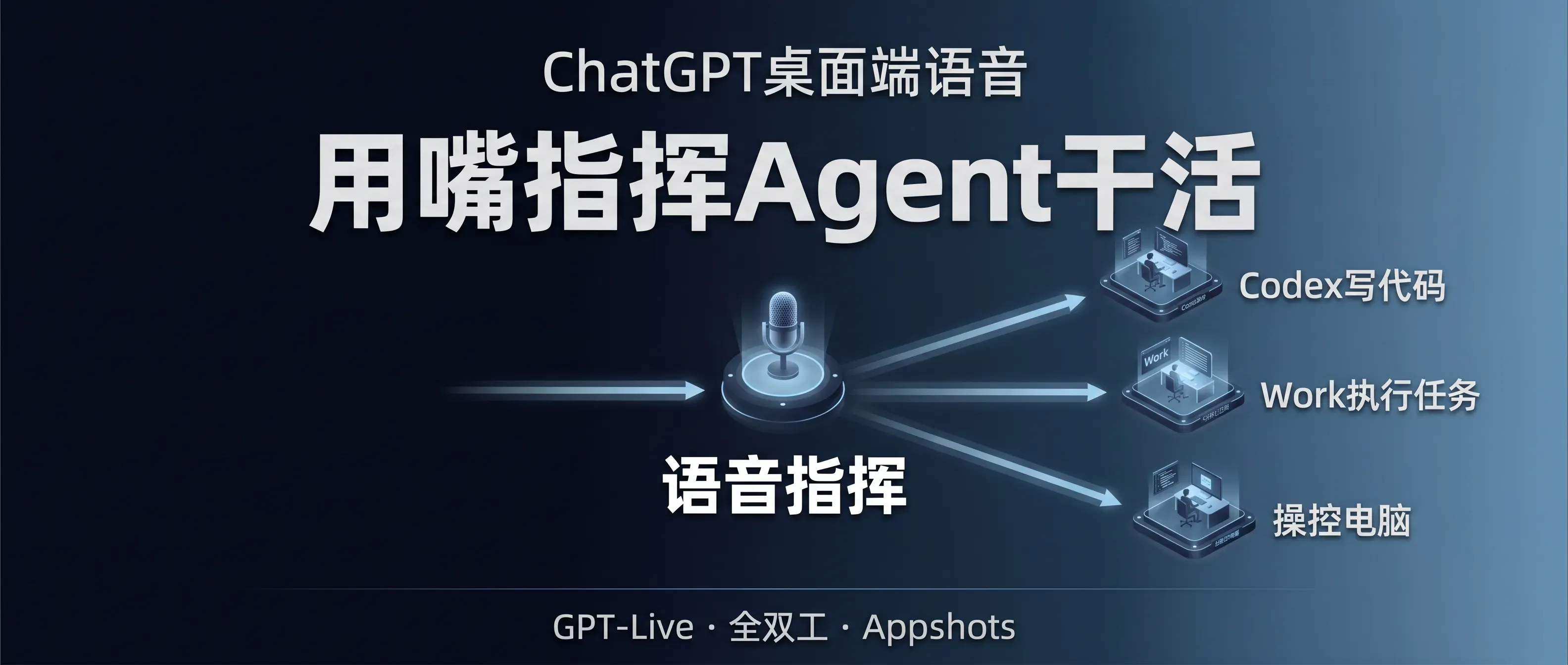
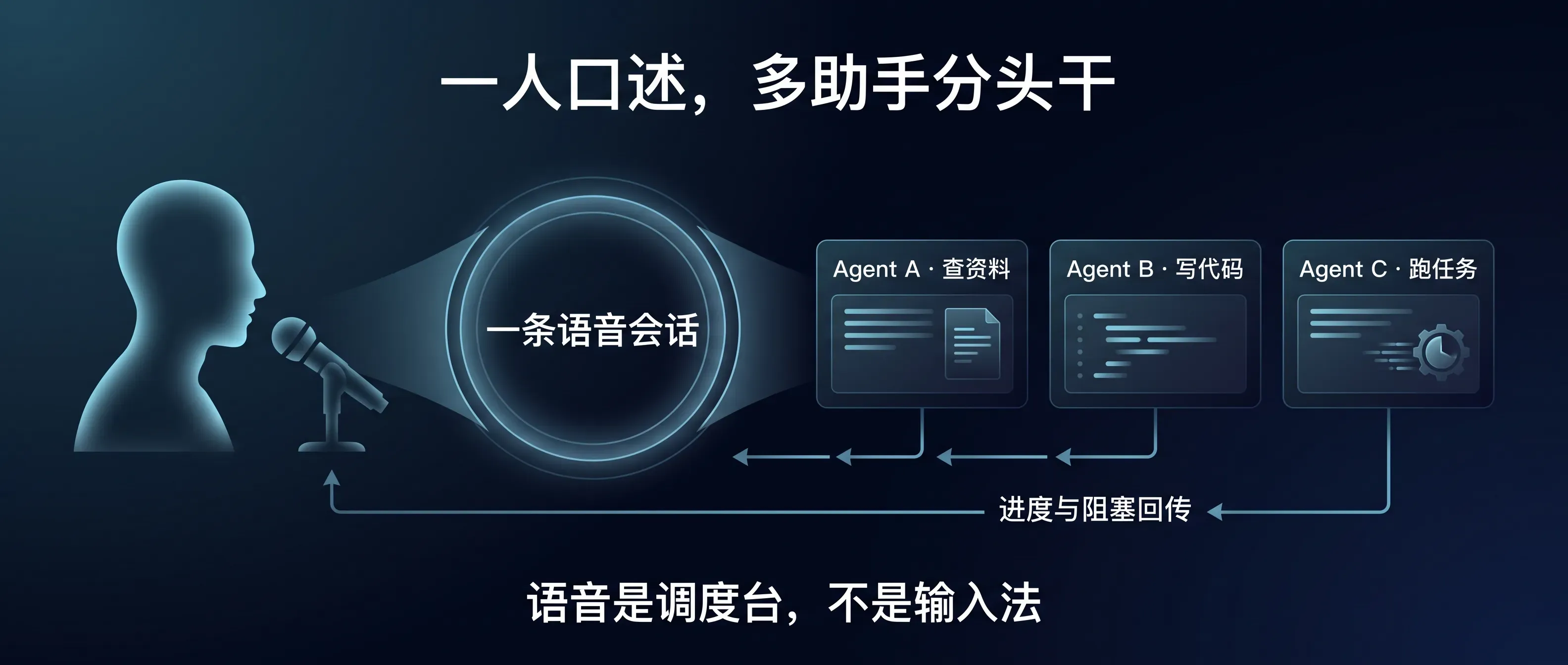
macOS 和 Windows 用户可以直接用嘴指挥 AI:操控电脑、启动 Codex 写代码、调度 ChatGPT Work 执行任务。开着一条语音对话,同时管理多个后台 Agent——有点像一个人坐在那儿口述,几个助手分头干活。
很多人会把它读成「ChatGPT 终于会在电脑上聊天了」。这把尺子量短了。
真正变的,不是模型更会说话,而是语音从聊天附件,升级成了桌面端的 Agent 调度台。
瓶颈也跟着挪位:以前卡在打字和复制粘贴;现在更卡在——你敢不敢把现场上下文和任务权柄交出去。
一、这件事到底更新了什么
别先被 Demo 带走。先把能力边界钉死:
| 能力 | 现在能做什么 | 注意点 |
|---|---|---|
| 桌面语音 | macOS / Windows 桌面端开 Voice,自然语言指挥 | 完整 Voice 要从空会话 Start new voice chat 进入 |
| 操控电脑 | 在权限范围内做 Computer Use:点界面、操作本地文件、多步任务 | 敏感动作会要确认;可随时停下接管 |
| 调度 Codex | 语音启动编码任务:跑测试、查失败、改代码 | 任务消耗常规 Codex / 智能体额度 |
| 调度 Work | 语音推动研究、文档、交付类任务 | 与 Codex 同属 agent 工作栈 |
| 多 Agent 并行 | 一条语音会话里开多条后台线程,回收进度与阻塞 | 同一时刻只能有一条活跃语音会话 |
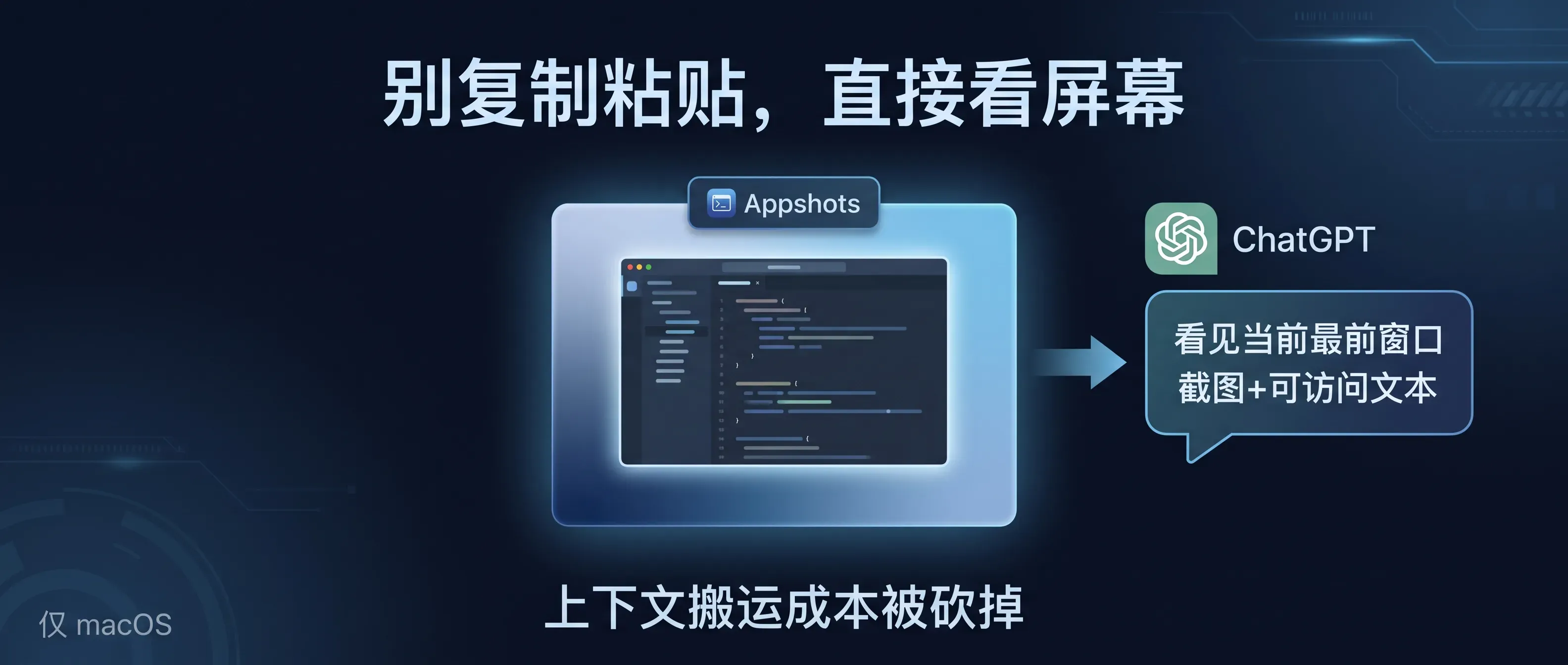
| Appshots | macOS 看见当前最前窗口(截图 + 可访问文本) | Windows 暂无;组织可禁用 |
| 手机遥控 | iPhone 远程配对后,用 iOS 语音指挥桌面 Codex | Android 还在路上 |
它不是「多了一个语音输入框」,而是把 Chat + Work + Codex + 本地权限 接到了同一条嘴控通道上。
官方文档写得很直:Voice 活在 Chat、Work、Codex 里;你可以一边说话,一边让后台线程继续跑,再把进度、阻塞、结果拉回对话。
二、GPT-Live:从对讲机到真人对话
这套桌面语音的底座,是 OpenAI 在 7 月 8 日上线的 GPT-Live。
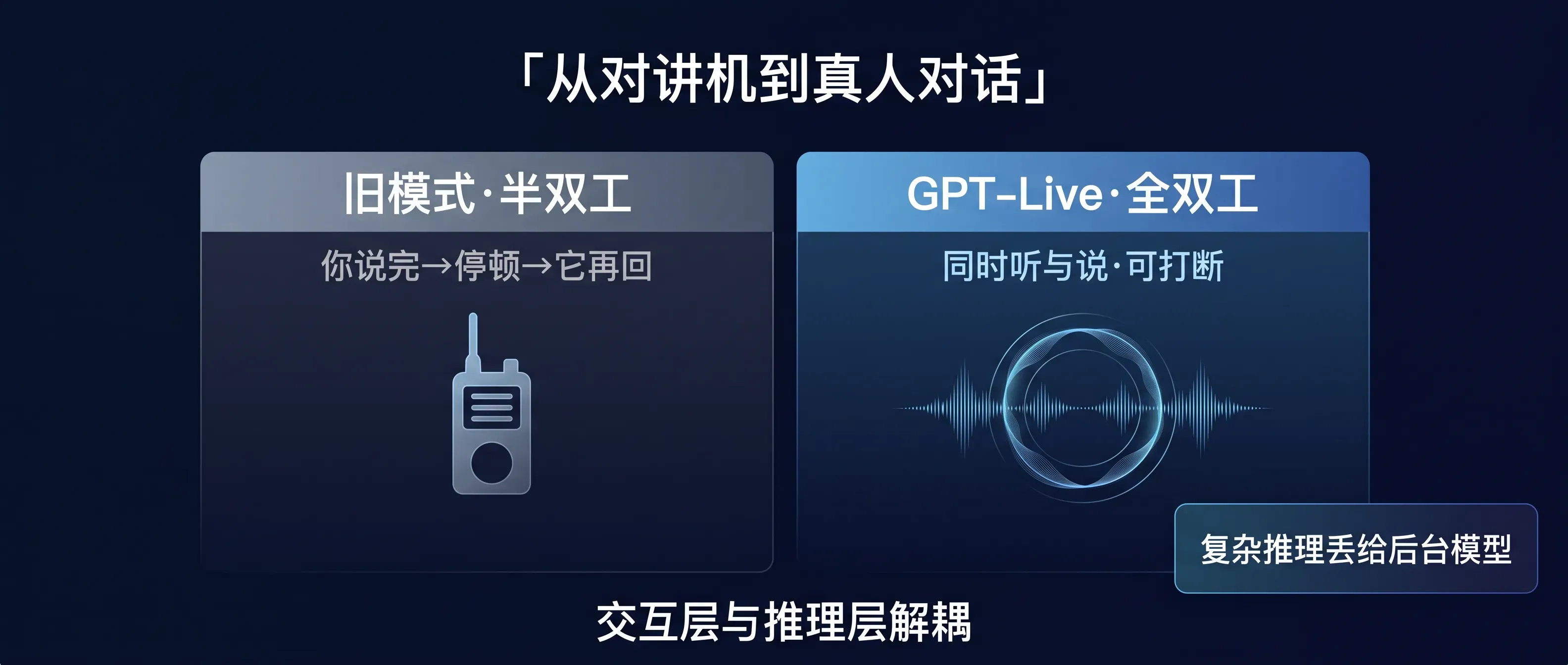
旧模式更像对讲机:你说完 → 停顿 → 它再开口。中间那一拍空白,会把思路打断。
GPT-Live 是全双工:能同时听和说。你可以打断它,它也能在你停顿时选择继续听或接话。模型层还在持续做「现在该听还是该说」的判断,而不是等一个硬切的回合结束。
更关键的一层,是交互与推理解耦:
- 前台 GPT-Live 负责把对话撑住——听清、接得上、不冷场;
- 遇到复杂问题,把推理、检索、更重的 agent 活丢给后台前沿模型(公开材料里常见表述是 GPT-5.5 一代);
- 前台继续聊,不会整段卡死。
付费侧默认更大的 GPT-Live-1,免费侧在其他语音场景里常见 GPT-Live-1 mini。今天这条桌面「指挥 Work / Codex」能力,面向的是付费与企业套餐,不是免费聊天玩具。
全双工解决的是节奏;解耦解决的是深度。没有前者,语音像功能开关;没有后者,语音一深就断。
三、语音调度台:一人口述,多助手分头干
这才是我认为今天最值得盯的点。
以前语音多半停在「说 → 转文字 → 得到回答」。今天在桌面端,语音可以直接变成:
- 派活:启动 Codex 跑测试、开 Work 做研究;
- 并行:一条会话对应多个后台线程;
- 回收:把进度、阻塞、结果说回来;
- 改道:中途追加指令、换方向、叫停。
你可以把它想成一个口头项目经理:
- 「先把今天发布简报里需要审批的决策摘要出来。」
- 「开一个 Codex 任务跑测试,失败的项查清楚。」
- 「看看当前在跑的任务,卡在哪。」
你还在同一条语音里说话;助手已经分头进线程了。
这和「语音输入法」不是一类产品。输入法解决的是打字速度;调度台解决的是组织工作——谁去干、干到哪、结果怎么回来。
四、Appshots:macOS 把「看见现场」做成默认能力
macOS 用户还多了一块 Windows 暂时没有的能力:Appshots / 屏幕上下文。
语音对话时,ChatGPT 可以直接看到你当前最前面的窗口。捕获的不只是一张图,还有应用提供的可访问文本——包括可见部分,以及部分滚出可视区、但应用暴露出来的文本。
典型用法很土,也很狠:
- 代码窗口开着,直接说「这个函数有什么问题」;
- 报错界面放前台,说「怎么修」;
- 设计稿或文档置顶,说「按这个改间距」。
以前你要把世界「翻译」给模型:截图、复制、描述、粘贴。Appshots 把这层摩擦砍掉——现场本身成为上下文。
权限是硬门槛:macOS 需要「屏幕与系统音频录制」和「辅助功能」。组织管理员可以禁用。敏感窗口别随手喂。
官方触发路径也很清楚:窗口置前,双 Command(或自定义快捷键),或在已开屏幕上下文的语音里说「Take a look at this / 看看这个」。
Appshots 的意义,不是多了一个截图按钮,而是把「喂上下文」从人工搬运,变成系统默认能力。
五、边界比口号重要
能力上线时,最容易被营销话术抹平的,是边界。先把板子钉牢:
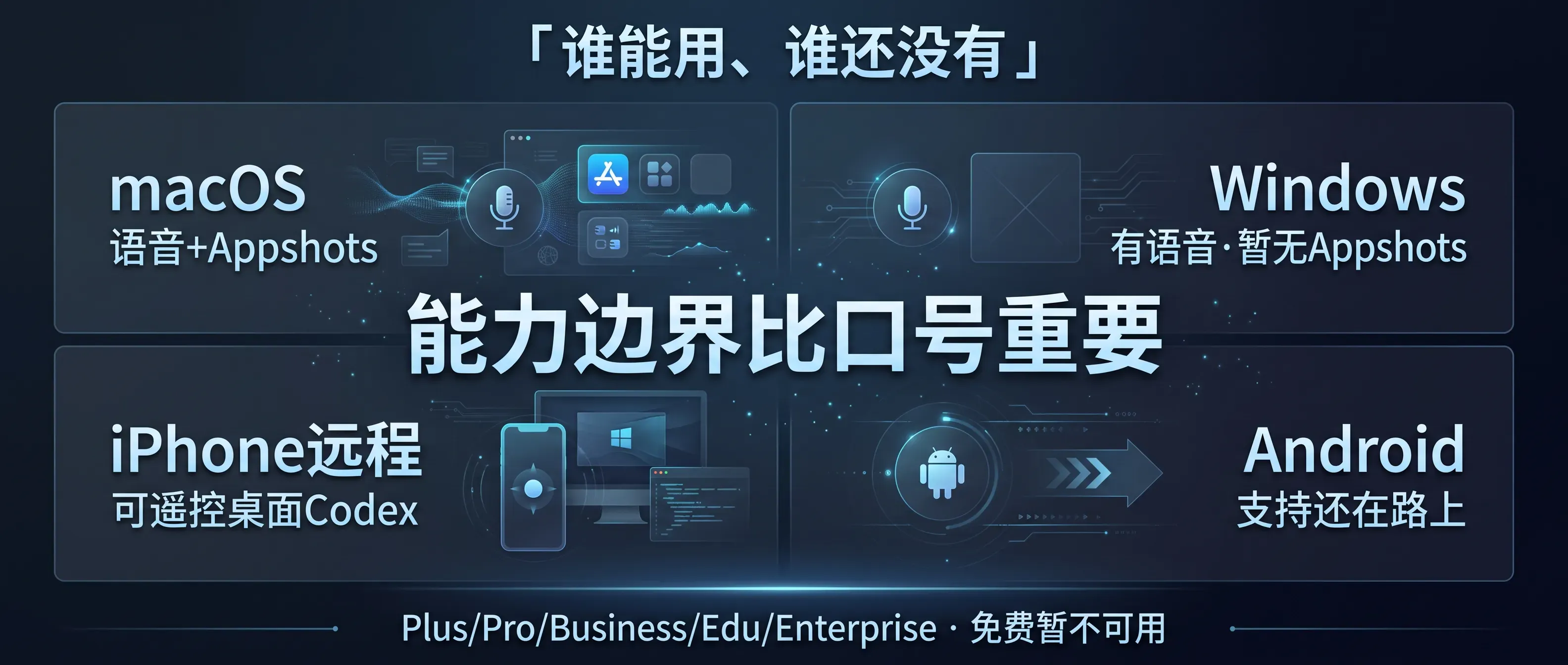
| 平台 / 人群 | 现状 |
|---|---|
| macOS 桌面 | 语音 + Appshots + Computer Use(在权限内) |
| Windows 桌面 | 有语音调度;暂无 Appshots |
| iPhone 远程 | 配对后可用 iOS 语音指挥桌面 Codex |
| Android | 还在路上 |
| 套餐 | Plus / Pro / Business / Edu / Enterprise;免费暂不可用 |
| 企业/教育 | 工作区策略 + 早期访问窗口,管理员可开关高级语音等能力 |
还有几条使用细节,决定你是不是「以为有、其实没有」:
- 完整 Voice ≠ 听写。 必须从空会话启动语音聊天;否则只是把嘴变成键盘。
- 一条活跃语音。 同一 App 内同时只能挂一条 voice chat。
- 额度拆开。 语音有独立计量;派出去的 Work / Codex 任务走原来的 agent 额度。
- 权限分层。 麦克风是底线;屏幕与辅助功能是 macOS 看见现场的钥匙;敏感动作仍会要确认。
六、摩擦从「输入」挪到了「授权与判断」
如果只把它当新功能清单,你会错过真正的产品位移。
过去两年,桌面 AI 一直在补三块板:
- 嘴——说得自然;
- 眼——看见你在看什么;
- 手——在权限里操作电脑与工具。
GPT-Live 补嘴,Appshots 补眼,Computer Use + Codex / Work 补手。拼起来之后,交互主路径不再是「打开聊天框 → 打字 → 粘贴上下文」,而是:
口述目标 → 系统感知现场 → 多 Agent 分头执行 → 语音回收结果。
对普通人:写纪要、改方案、整理材料,可以从「先组织一段完美提示词」变成「边看材料边说」。
对开发者:边看报错边口述排查,或者人在沙发上、手机遥控桌面 Codex,都不再是科幻分镜,而是权限开对之后的工作流。
但落点别写成鸡汤式的「赶紧用起来」。更冷的一句是:
输入摩擦下降之后,真正变贵的是授权、隐私边界,以及你是否分得清:什么活该口述派发,什么活仍要盯着键盘确认。
模型越能看见屏幕、越能动手,你就越不能把「方便」和「可交付」混为一谈。语音调度台放大的是吞吐,也放大误派活的代价。
写在最后
压成五句:
- 桌面语音上线——macOS / Windows 可用嘴指挥 ChatGPT、Codex、Work
- 底座是 GPT-Live——全双工 + 复杂推理可丢后台,交互与推理解耦
- 语音是调度台——一条会话并行多 Agent,回收进度与阻塞
- Appshots 仅 macOS——看见最前窗口;Windows 暂无这只「眼」
- 付费与边界清晰——Plus 到 Enterprise;免费暂不可用;iPhone 可远程,Android 在路上
以后比的不是谁打字快,是谁更会口述目标、交出恰到好处的上下文,并守住不该交出的权柄。
我一个人打造的 Zaokit AI Agent 交易平台,以及 AI PPT / 图文创作 Zaokit.app,核心仍是把能力送进真实交付,而不是停在聊天窗口。唯一网站:https://zaokit.app。
企业侧同一逻辑,已经融进可直接接入的服务:
稳定靠谱的 AI 全家桶,开箱即用。
延伸:AI 被大模型绑架了 · 预训练是别人的工厂 · GPT-5.6 Sol 的 Ultra 模式
| 唯一网站:Zaokit.app | Agent 交易平台:Zaokit.ai |
企业 Grok 服务:grok.zaokit.com
企业服务:cx.zaokit.com · cc.zaokit.com · tokenhub.zaokit.ai · gift.junxinzhang.com · 完整产品列表
稳定靠谱的 AI 全家桶,开箱即用。
我是 Jason,自己一个人做 AI 产品。语音好看的是嘴,值钱的是调度台——派得出去,收得回来,还知道什么不该交出去。








 AI 被大模型绑架了